Tugas tlj


Tugas tlj 

a. Pengertian ekstensi dan dial plan pada server voip
b. Konfigurasi ekstensi dan dial plan pada server software

          JAWABAN....


1. 

Extension adalah label dari extension, dapat berupa sebuah string (angka, huruf dan simbol yang diijinkan) atau pola yang harus di evaluasi secara dinamik untuk mencocokan dengan banyak kemungkinan nomor telepon. Setiap command line yang menjadi bagian dari extension tertentu harus mempunyai label yang sama.

Dial Plan berfungsi sebagai routing (proses dimana suatu item dapat sampai ke tujuan dari satu lokasi ke lokasi lain) panggilan antar ekstensi, baik yang berada dalam satu IP-PBX (lokal) maupun antar IP-PBX, atau biasa disebut dial trunk.

2. 
       Konfigurasi data account umum
          Konfigurasi ini digunakan untuk me-registrasi user. Konfigurasi Data Account dilakukan dengan meng-edit file sip.conf. File sip.cof ini berada di lokasi /etc/asterisk/. File tersebut dapat di-edit dengan perintah :
# pico /etc/asterisk/sip.conf
atau
# gedit /etc/asterisk/sip.conf
(tergantung editor mana yang sudah di install di OS Linux yg digunakan)
Konfigurasi data account untuk extension yang dapat ditambahkan pada file ini adalah sebagai berikut :

Konfigurasi di atas hanya berlaku bagi sebuah data account / user. Jika server mempunyai banyak user / extensions, maka harus dibuatkan konfigurasi seperti di atas, dengan nama dan nomor account yang berbeda.

      Konfigurasi Dial Plan
         Untuk mengkonfigurasi dial plan, edit file extensions.conf dengan mengetik pico /etc/asterisk/extensions.conf. Pastikan bahwa seluruh perintah pada file ini sudah di-non aktifkan. Ketik perintah di bawah ini pada bagian paling akhir dari isi file extensions.conf :


Materi Mikrotik

MikroTik  RouterOS™ merupakan sistem  operasi  Linux  base yang diperuntukkan sebagai  network  router.  Didesain  untuk memberikan kemudahan bagi penggunanya. Administrasinya bisa dilakukan melalui Windows Application (WinBox). Selain itu instalasi dapat dilakukan pada Standard komputer PC (Personal Computer). PC yang akan dijadikan router mikrotik pun tidak memerlukan resource yang cukup besar untuk   penggunaan standard, misalnya hanya sebagai gateway. Untuk keperluan beban yang besar (network yang kompleks,  routing yang rumit)  disarankan  untuk mempertimbangkan pemilihan resource PC yang memadai.

1. Sejarah MikroTik RouterOS


MikroTik adalah sebuah perusahaan kecil berkantor pusat di Latvia, bersebelahan dengan Rusia. Pembentukannya diprakarsai oleh John Trully dan Arnis Riekstins. John Trully adalah seorang  berkewarganegaraan  Amerika yang berimigrasi  ke Latvia.  Di Latvia  ia bejumpa dengan Arnis, Seorang darjana Fisika dan Mekanik sekitar tahun 1995.


John dan Arnis mulai me-routing dunia pada tahun 1996 (misi MikroTik adalah me- routing seluruh dunia). Mulai dengan sistem Linux dan MS-DOS yang dikombinasikan dengan teknologi Wireless-LAN (WLAN) Aeronet berkecepatan 2 Mbps di Moldova, negara tetangga Latvia, baru kemudian melayani lima pelanggannya di Latvia.


Prinsip dasar mereka bukan membuat Wireless ISP (W-ISP), tetapi membuat program router yang handal dan dapat dijalankan diseluruh dunia. Latvia hanya merupakan tempat eksperimen John dan Arnis, karena saat  ini mereka sudah membantu negara-negara lain termasuk Srilanka yang melayani sekitar 400 pengguna.


Linux yang pertama kali digunakan adalah Kernel 2.2 yang dikembangkan secara bersama-sama denag bantuan 5-15 orang staff Research and Development (R&D) MikroTik yang sekarang menguasai dunia routing di negara-negara berkembang. Menurut Arnis, selain staf di lingkungan MikroTik, mereka juga merekrut tenega-tenaga lepas dan pihak ketiga yang dengan intensif mengembangkan MikroTik secara marathon.


2. Jenis-Jenis Mikrotik


1. MikroTik  RouterOS   yang  berbentuk  software   yang  dapat  di-download  di www.mikrotik.com. Dapat diinstal pada kompuetr rumahan (PC).


2.  MikroTik RouterBoard yaitu BUILT-IN Hardware Mikrotik dalam bentuk perangkat keras yang khusus dikemas dalam board router yang didalamnya sudah terinstal MikroTik RouterOS.


3. Fitur-Fitur Mikrotik

  1. Address List : Pengelompokan IP Address berdasarkan nama

  1. Asynchronous : Mendukung serial PPP dial-in / dial-out, dengan otentikasi CHAP, PAP, MSCHAPv1 dan MSCHAPv2, Radius, dial on demand, modem pool hingga 128 ports.

  1. Bonding : Mendukung dalam pengkombinasian beberapa antarmuka ethernet ke dalam 1 pipa pada koneksi cepat.

  1. Bridge :  Mendukung fungsi  bridge spinning  tree,  multiple  bridge interface, bridging firewalling.

  1. Data Rate Management : QoS berbasis HTB dengan penggunaan burst, PCQ, RED, SFQ, FIFO queue, CIR, MIR, limit antar peer to peer

  1. DHCP : Mendukung DHCP tiap antarmuka; DHCP Relay;  DHCP Client, multiple network DHCP; static and dynamic DHCP leases.

  1. Firewall dan NAT : Mendukung pemfilteran koneksi peer to peer, source NAT dan destination NAT. Mampu memfilter berdasarkan  MAC, IP address,  range port, protokol IP, pemilihan  opsi protokol seperti ICMP, TCP Flags dan MSS.

  1. Hotspot  : Hotspot  gateway dengan otentikasi  RADIUS.  Mendukung limit  data rate, SSL ,HTTPS.

  1. IPSec : Protokol AH dan ESP untuk IPSec; MODP Diffie-Hellmann  groups 1, 2, 5; MD5 dan algoritma SHA1 hashing; algoritma enkirpsi menggunakan DES, 3DES, AES-128, AES-192, AES-256; Perfect Forwarding Secresy (PFS) MODP groups 1, 2,5

  1. ISDN   :  mendukung  ISDN   dial-in/dial-out.   Dengan otentikasi   PAP,   CHAP, MSCHAPv1 dan MSCHAPv2, Radius. Mendukung  128K bundle, Cisco HDLC, x751, x75ui, x75bui line protokol.

  1. M3P : MikroTik Protokol Paket Packer untuk wireless links dan ethernet.

  1. MNDP : MikroTik Discovery Neighbour Protokol, juga mendukung  Cisco Discovery Protokol (CDP).

  1. Monitoring  / Accounting : Laporan  Traffic  IP, log, statistik graph yang dapat diakses melalui HTTP.

  1. NTP : Network Time Protokol untuk server dan clients; sinkronisasi menggunakan system GPS.

  1. Poin to Point Tunneling Protocol : PPTP, PPPoE dan L2TP Access Consentrator; protokol otentikasi menggunakan  PAP, CHAP, MSCHAPv1, MSCHAPv2; otentikasi dan laporan Radius; enkripsi MPPE; kompresi  untuk PPoE; limit data rate.

  1. Proxy : Cache untuk FTP dan HTTP proxy server,  HTTPS proxy; transparent proxy untuk DNS  dan HTTP; mendukung protokol SOCKS;  mendukung parent proxy; static DNS.

  1. Routing : Routing statik dan dinamik; RIP v1/v2, OSPF v2, BGP v4.

  1. SDSL : Mendukung Single Line DSL; mode pemutusan jalur koneksi dan jaringan.

  1. Simple Tunnel : Tunnel IPIP dan EoIP (Ethernet over IP).

  1. SNMP : Simple Network Monitoring Protocol mode akses read-only.

  1. Synchronous  : V.35, V.24, E1/T1,  X21,  DS3 (T3)  media ttypes;  sync-PPP, Cisco HDLC; Frame  Relay line protokol; ANSI-617d  (ANDI atau annex D) dan Q933a (CCITT atau annex A); Frame Relay jenis LMI.

  1. Tool :  Ping, Traceroute; bandwidth test; ping flood; telnet; SSH; packet sniffer; Dinamik DNS update.

  1. UPnP : Mendukung antarmuka Universal Plug and Play.

  1. VLAN : Mendukung Virtual LAN IEEE 802.1q untuk jaringan ethernet dan wireless; multiple VLAN; VLAN bridging.

  1. VoIP : Mendukung aplikasi voice over IP.

  1. VRRP : Mendukung Virtual Router Redudant Protocol.

  1. WinBox : Aplikasi  mode GUI untuk meremote dan mengkonfigurasi  MikroTik RouterOS.


            4.  Cara Instal Program Mikrotik

Program Mikrotik dapat di install di PC dengan menggunakan beberapa cara, yaitu:

-          ISO Image; menggunakan Compact Disc (CD) instalasi. Silakan download file berekstensi. ISO yang tersedia dan kita harus burning ke dalam media CD atau MiniCD kosong.

-          NetInstall; melalui jaringan komputer (LAN) dengan Satu Disket, atau menggunakan Ethernet yang mendukung proses menyalakan komputer (booting) komputer melalui Ethernet Card. NetInstall dapat dilakukan pada sistem operasi Windows 95/98/NT4/2000/XP.

-          Mikrotik Disk Maker; membutuhkan beberapa buah disket ukuran 3,5″ yang nantinya akan disalin pada harddisk saat instalasi dilakukan. Dengan menggunakan tools FloppyMaker.exe


Mikrotik Indonesia, dioperasikan oleh Citraweb Nusa Infomedia. Kami telah menggunakan produk-produk Mikrotik sejak tahun 2001, dan menjadi reseller resmi Mikrotik di Indonesia sejak tahun 2002. Selain mengelola produk Mikrotik, kami juga mengoperasikan sebuah wireless ISP Citra-Net. Tenaga-tenaga teknis kami sangat familiar dan terlatih untuk melakukan konfigurasi dan pemasangan produk Mikrotik, disesuaikan dengan kebutuhan dan kondisi jaringan yang berbeda-beda.

Berlokasi di Yogyakarta, yang terkenal penuh dengan perangkan wireless dan memiliki tingkat interferensi sangat tinggi. Hambatan ini menjadikan kami sangat terbiasa dan terlatih melakukan instalasi perangkat wireless, meskipun dalam kondisi yang sulit sekalipun.

Selain mencoba untuk memenuhi kebutuhan akan produk-produk Mikrotik, kami juga selalu berupaya meningkatkan kemampuan SDM kami dalam mengoperasikan produk-produk Mikrotik dan pengetahuan akan jaringan pada umumnya. Lima teknisi kami telah mengikuti dan lulus dalam pelatihan resmi yang diadakan oleh Mikrotik. Sedangkan salah satu teknisi Citraweb : Valens Riyadi, per bulan Mei 2005 tercatat sebagai Mikrotik Certified Colsultant. Sampai bulan Juli 2005, hanya 11 teknisi di dunia yang mendapat pengakuan ini, dan Valens merupakan satu-satunya yang berasal dari Asia. 


langkah-langkah mengkonfigurasi mikrotik

di bawah ini saya menjelaskan tentang langkah-langkah menkonfigurasi mikrotik semoga dapat membantu.

Langkah-langkah konfigurasi Pc Router Mikrotik :

   1.  Setting IP address pada tiap Ethernet

Via Command :

-          ip address add address=192.168.0.254/24 interface=ISP

Keterangan :  ip router yang terhubung ke modem adsl.

-          ip address add address=192.168.1.254/24 interface=LAN

Keterangan :  ip router yang terhubung ke jaringan LAN.

   2. Setting IP address komputer client yang akan mengkonfigurasi PC Router Mikrotik.


5.      Kemudian jalankan aplikasi Winbox tersebut, kemudian isikan ip address router mikrotik seperti gambar dibawah ini.


   6.      Untuk Login isi dengan admin dan untuk password dikosongkan (default). Setelah itu klik Connect sehingga muncul tampilan seperti dibawah ini.

Gambar 3.7 Tampilan menu winbox

7.      Konfigurasi Routing Protokol, pilih klik menu IP kemudian pilih Routes kemudian muncul tampilan Route list seperti gambar dibawah ini.

Gambar 3.8 Tampilan Route list

   8.      Pada Route List tersebut tekan tanda + (warna merah) kemudian akan muncul New Route pada gateway isikan 192.168.0.1 (ip modem adsl).

Gambar 3.9 Tampilan New Route

   9.      Setting DNS yaitu dengan cara klik menu IP kemudian pilih DNS setelah muncul table DNS klik tab setting, kemudian isikan pada Primary DNS 192.168.0.1 (ip modem adsl). Untuk secondary DNS dikosongkan sehingga tampilan seperti dibawah ini. Kemudian tekan OK.

Gambar 3.10 Tampilan DNS Setting

   10.  Setting Masquerade, pilih menu IP kemudian Firewall pilih tab NAT klik tanda + (warna merah) sehingga muncul NAT Rule, pada tab general  isikan pada Chain=srcnat , Out. Interface=ISP, kemudian pada tab Action isikan Action=masquerade setelah itu tekan OK.

Gambar 3.11 Tampilan NAT

   11.  Setting Simple Queues, pilih Queues kemudian muncul Queues List pada tab Simple Queues tekan + (warna merah) , setelah itu muncul New Simple Queue, isikan name=Client 10 , target address=192.168.1.10, Target Upload Max Limit=64k, Download Max Limit=256k. (keterangan: pada settingan simple Queues tersebut terlihat bahwa client 10 dengan ip address 192.168.1.10 untuk uploadnya terlimit sebesar 64kbps dan untuk downloadnya terlimit sebesar 256kbps).

Gambar 3.12 Tampilan Simple Queues

   12.  Setting web proxy, pilih menu IP kemudian klik Web Proxy, pada tab Access klik Settings kemudian akan muncul Web Proxy Settings , pada tab General isikan Src.Adress=kosongkan, Port=8080, Hostname=Proxy, centang Transparent Proxy, Parent Proxy=kosongkan, Parent Proxy Port=kosongkan, Cache Administrator=admin@tedc.net, Maximum Object Size=100000, Cache Drive=system, Maximum Cache Size=unlimited, Maximum Ram Cache Size=unlimited, setelah itu klik Enabled. Apabila settingan sudah benar makan akan muncul tulisan Running seperti gambar dibawah ini.

Gambar 3.13 Tampilan Web Proxy

   13.  Setelah selesai setting web proxy kemudian setting NAT rule untuk membelokkan semua aktifitas internet ke web proxy tersebut dengan langkah, pilih menu IP kemudian Firewall pilih tab NAT klik tanda + (warna merah) sehingga muncul NAT Rule, pada tab general  isikan pada Chain=dstnat , Protocol=6(tcp), Dst Port=80, kemudian klik tab Action isikan Action=redirect,  To Ports=8080.

Gambar 3.14 Tampilan Nat Rule

   14.  Setting Hotspot, pilih menu IP kemudian pilih Hotspot, selanjutnya pada tab Servers klik Profiles sehingga muncul Hotspot Server Profiles, kemudian tekan tanda +(warna merah) ,pada tab General isikan Name=Hotspot, Hotspot address=192.168.1.254, DNS Name=tedc.net, HTML Directory=hotspot, HTTP Proxy=127.0.0.1 , HTTP Proxy Port=8080. Kemudian pada tab Login Centang HTTP CHAP, selanjutnya pada tab Radius centang Use RADIUS, centang Accounting lalu tekan OK.


Latihan


Nama : Sidiq bobriyan
Asal sekolah : Smk Pelita Nusantara 1 Semarang


Cerita tentang pelajaran sekolah


Pertama yang saya pelajari dalam dunia jaringan adalah tentang cisco packet tracer, saat itu yang mengajar namanya pak hendro. Beliau mengajarkan tentang pemahaman materi terlebih dahulu, saat sudah benar benar paham saya langsung masuk dalam materi pembelajaran. Yang saya pelajari dalam materi cisco packet traser adalah tentang subneting dll. Saya sangat senang saat mendapat materi tentang cisco karena asik dalam pembelajarannya mudah dipahami.

Tapi dengan berjalannya waktu saya agak lupa tentang materi yang diajarkan pak hendro, saya terus mencoba untuk mempelajarinya terus menerus sampai akhirnya ingat juga. Dan saat sudah semester 2 materi baru pun datang juga salah satunya adalah tentang web server. Seperti biasa pemahaman materi pun diajarkan terlebih dahulu contohnya pengertian, cara kerja, diagram alurrya, dll.

Jujur saya orangnya agak pelupa saat semua pelajaran baru datang dan pelajaran lama saya tinggalkan, itu sering terjadi saat semester pertama mulai. Maka dari itu saya mulai meninggalkan kebiasaan buruk tersebut. Intinya saya sangat suka dengan materi tentang cisco packet tracer walaupun tidak sepenuhnya saya pahami semua materi yang telah diajarkan oleh guru saya karena saya memiliki kebiasaan pelupa wkwk.

Sekian cerita dari saya kurang lebihnya saya mohon maaf sebesar besarnya, terima kasih Asalamuallaikum wr.wb

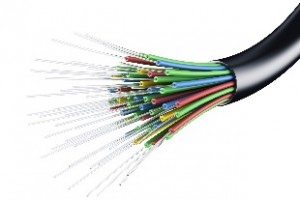
Kabel fiber optik

A. Pengertian Kabel Jaringan Fiber Optik
         Kabel fiber optik adalah salah satu jenis kabel yang dibuat dengan teknologi canggih masa kini,yang mana sebagian besar bahan dasarnya terbuat dari serat kaca kabel jaringan,Fiber Optik adalah suatu jenis kabel yang diperuntukkan sebagai media transmisi terarah (guieded/wireline) guna kepentingan perpindahan arus data dalam dunia jaringan komputer.


Hasil gambar untuk gambar kabel jaringan fiber optik

1. Bagian-bagian kabel fiber optic 
Bagian-bagian kabel fiber optic adalah sebagai berikut:
a.Core adalah kaca tipis yang merupakan bagian inti dari fiber optic dimana pengiriman sinar dilakukan.
b.Cladding adalah meeri yang mengelilingi inti yang berfungsi memantulkan sinar kembali ke dalam.
c.Buffer Coating adalah plastik pelapis yang melindungi fiber dari kerusakan.

2. Fungsi kabel jaringan fiber optic
       Setelah mengetauhi pengertian kabel jaringan fiber optic seperti yang telah kami jelaskan di atas,berikutnya kita akan membahas tentang fungsi kabel jaringan fiber optic terhadap kehidupan umat manusia modern.
       Sebagai kabel yang sarat akan teknologi canggih,fungsi kabel jaringan fiber optic diantaranya yaitu untuk kepentingan jaringan biaya seperti LAN (Local Area Network), WAN (Wide Area Network) atau MAN (Metropolitan Area Network). Biasanya kabel jaringan fiber optic lebih banyak ditemukan pada instalasi jaringan tingkat menengah ke atas seperti perusahaan-perusahaan besar atau instansi pemerintahan yang menuntut adanya struktur jaringan dengan kemampuan yang benar-benar cepat.
       Kabel jaringan fiber optik juga merupakan salah satu pilihan jika jaringan yang ingin dibangun menuntut instalasi yang harus bisa meladeni kebutuhan sebuah gedung dengan beberapa lantai atau bahkan kebutuhan jaringan antar gedung sekalipun. bahkan kabel fiber optik telah banyak digunakan pada berbagai sistem komunikasi yang dibangun didalam laut guna menghubungkan berbagai kota di berbagai negara.

Soal ASJ

1. Suatu jaringan kerja dari prosedur-prosedur yang saling berhubungan, berkumpul bersama-sama untuk melakukan suatu kegiatan atau untuk menyelesaikan suatu sasaran tertentu disebut sebagai.....
  a. Sistem                                                                   d. routine
  b. operasi                                                                  e. mode pilihan
  c. Sumber Daya

2. Berikut yang bukan termasuk sistem operasi untuk jaringan berdasarkan skalana adalah...
  a. Personal Area Network(PAN)
  b. Campus Area Network(CAN)
  c. Local Area Network(LAN)
  d. Metropolitan Area Network (MAN)
  e. Gamalitic Area Network (GAN)

3. Sistim operasi jaringan yang dikembangkan secara dengan free dan paling banyak digunakan adalah...
  a. Unix                                                                         d. Windows 2003 Server 
  b. Windows 2000 Server                                             e. San Solaris
  c. Linux
4. secara mendasar, sistem operasi jaringan yang akan diinstal ke komputer server harus diseuaikan dengan spesifikasi hardware yang terdiri atas sebagai berikut, kecuali...
  a. mainboard                                                                d. kartu grafis (VGA)
  b. Kecepatan arus                                                        e. kapasitas RAM
  c. kapasitas hardisk

5. sistem operasi yang dikembangkan secara internal oleh seseorang, perkumplan ataupun perusahaan disebut...
  a. repository                                                                 d. distro 
  b. open souce                                                               e. projectary
  c. propiertary

6. Debian 8 "Jessie" dapat diunduh dari web resmi Debian...
  a. https://www.debian.co.id                                         d. https://www.debian.org  
  b. https://www.debian.com                                          e. https://www.debian.edu
  c. https://www.debian.mil

7. Kata sandi yang diperlukan sebagai kebutuhan akses sistem seperti menginstall aplikasi, edit konfigurasi, dan lain-lain terletak pada bagian...
  a. setup user                                                                 d. configure user 
  b. root password                                                          e. user password
  c. password full name

8. Langkah instalasi paket ISCH Server dapat dilaukan dengan mengetikkan perintah pada terminal Linux yaitu...
  a. apt-get /etc/network/interfaces
  b. nano /etc/network/interfaces
  c. apt-get install isc-dhcp-restart
  d. nano /etc/init.d/isc-dhcp-server-restart
  e. apt-get install isc-dhcp-server-restart

9. sebelum user mengatur konfigurasi paket ISC DHCP Server, terlebih dahuu harus memberikan IP address pada komputer yang dijadikan server yang dilakuan pada...
  a. adapter eth0                                                            d. adapter eth3
  b. adapter eth1                                                            e. adapter eth4
  c. adapter eth2

10. metode yang memumgkinkan orang-orang dapat mengakses FTP server tersebut secara anonim tanpa harus memiliki username dan password disebut...
  a. user authentication login
  b. asyncronus login
  c. anonymous ligin
  d. sincronous login
  e. user unautentication login

11. nama package dari aplikasi pro FTPD pada debian 8  adalah..
  a. proftpd-basic
  b. proftpd-sync
  c. proftpd-ansync
  d. proftpd-binary2
  e. proftpd-advanced

12. Guna memetakan atau menerjemahkan nama domain kedalam alamat IP Address dapat menggunakan...
a. FTP Server                                                   d. nano editor
b. file forward                                                   e. IP Address
c. DNS Server

13. Berdasarkan gambar diatas, posisi status transfer file window terletak dibagian...
a. kiri                                                                 d. bawah
b. kanan                                                             e. atas
c. tengah

14. secara umum Secure Shell (SSH) akan berjalan pada port default yaitu port...
a. 21                                                                  d. 24
b. 22                                                                  e. 25
c. 23

15. Berikut yang bukan termasuk remote access pada metode teks adalah...
a. telnet                                                             d. serial
b. raw                                                                e. radmin
c. login

16. agar memungkinkan user dapat mengakses komputer lain secara remote melalui jaringan internet dapat menggunakan fungsi...
a. modem                                                            d. NTLM
b. SSH                                                                 e. interface
c. Telnet

17. Pada dasarnya, telnet berada pada port 23 dan untuk melakukan instalasi harus menyediakan DVD master sebanyak...
a. 3
b. 4
c. 5
d. 6
e. 7

18. Domain adalah kumpulan client yang menggunakan satu server untuk melakuan velidasi user yang akan login dalam jaringan. Server domain tersebut biasa disebut dengan istilahg...
a. SSH
b. NTLM
c. VNC
d. PDC
e. RAW

19. beberapa varian atau platform sistem operasi windows yang dapat digunakan untuk membangun file server adalah sebagai berikut kecuali....
  a. 2000server
  b. md dos ver6.22
  c. 2003 server
  d. windows NT
  e. 2008 server long horm

20. berikut yang bukan termasuk manfaat yang disediakan samba server adalah..
  a. sharing file atau directory unix atau Linux dengan windows client
  b. sharing printer pada samba server dengan windows client
  c. memudahkan proses network browsing
  d. menyediakan proses autentikasi komputer windows client ketika login ke windows domain
  e. membantu proses net bios name resolution dengan WINS clien server resolution

21. Sebuah workstation kompter yang dijadikan pusat untuk mengatur semua printer yang terhubung melalui networking yaitu...
  a. Samba server
  b. document IT
  c. Printer server
  d. File server
  e. Protocol NET BEUI

22. Program bantu yang memberikan interface model web untuk mengadministrasi samba adalah...
  a. smb client
  b. smb passwd
  c. smb status
  d. smb tar
  e. swat

23. instalasi pada paket samba harus memiliki koneksi ke internet dan dilaksanakan dengan teliti, sebab jika salah konfigurasi dalam setiap step nya maka terjadi..
  a. download
  b. filed
  c. upload
  d. jumping
  e. not aviable

24. untuk menyimpan perubahan pada teks editor nano dengan cara menekan tombol..
  a. CTRL + X diikuti tekan tombol Y dan tekan enter
  b. CTRL + S diikuti tekan tombol Y dan tekan enter
  c. CTRL + W diikuti tekan tombol N dan tekan enter
  d. CTRL + F diikuti tekan tombol T dan tekan enter
  e. CTRL + Y diikuti tekan tombol N dan tekan enter

25. daemmon pada samba yang secara nyata menangani servis sharing file sistem dan printer untuk client adalah...
  a. Port 22
  b. nmbd
  c. client
  d. smbd
  e. port 139

- Copyright © SibobbsySMKpn1 - Hatsune Miku - Powered by Blogger - Designed by Johanes Djogan -